
Quante volte hai inviato un documento "perfetto" a un cliente, solo per scoprire in seguito che il file conteneva bozze precedenti, commenti critici o persino i dati personali del tuo computer? Non è una semplice distrazione; è un rischio reale. Ogni volta che crei o modifichi un file PDF, stai generando strati invisibili di informazioni che possono compromettere la tua professionalità e la sicurezza dei tuoi clienti.
La pulizia dei PDF non è solo una questione di estetica o riduzione della dimensione del file. È una procedura critica per garantire che l'unica cosa che il destinatario veda sia ciò che intendevi mostrare. In questo articolo, ti guiderò attraverso un flusso di lavoro pratico e replicabile per sanificare ogni documento prima che esca dalla tua azienda, utilizzando strumenti moderni che lavorano direttamente nel tuo browser senza caricare nulla su server esterni.
Perché i PDF puliti sono fondamentali per la fiducia del cliente
Pensa al PDF come a una scatola nera. Da fuori, vedi solo le pagine stampate. Ma dentro, c'è un intero universo di dati nascosti. Quando invii un contratto, una fattura o un report strategico, stai anche inviando involontariamente:
- Metadati dell'autore: Nome completo, indirizzo email, dipartimento aziendale.
- Cronologia delle modifiche: Date di creazione, ultime modifiche, software utilizzato (es. Microsoft Word, Adobe InDesign).
- Commenti e annotazioni: Note interne lasciate accidentalmente visibili o nascoste nei livelli del documento.
- Geolocalizzazione: Se il documento proviene da foto scattate con uno smartphone, potrebbe contenere coordinate GPS precise.
- Codice JavaScript: Script potenzialmente pericolosi inseriti durante la conversione da altri formati.
Un cliente che riceve un documento sporco potrebbe interpretarlo come negligenza. Peggio ancora, un avversario commerciale o un hacker potrebbe sfruttare questi dati per ingegneria sociale o attacchi mirati. La pulizia non è opzionale; è parte integrante della tua offerta professionale.
Il problema dei due archivi di metadati
Molti utenti pensano di aver fatto il loro dovere cancellando manualmente i campi "Autore" e "Titolo" nelle proprietà del file. Tuttavia, questo approccio è insufficiente perché i PDF moderni utilizzano due sistemi paralleli per memorizzare i metadati:
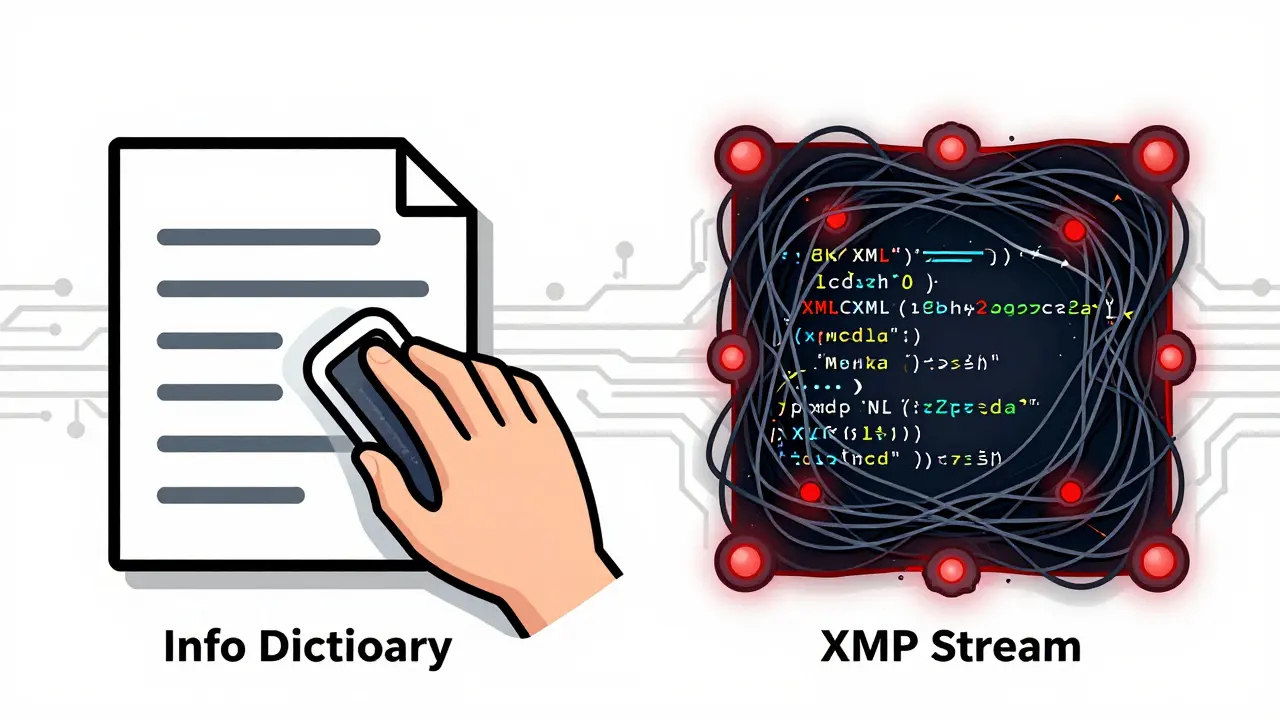
- Info Dictionary: Un formato legacy più vecchio, facile da vedere e modificare nelle impostazioni base.
- XMP Stream: Uno standard XML più recente e complesso, spesso ignorato dai tool di pulizia superficiali.
Se rimuovi i dati solo dall'Info Dictionary ma lasci intatto lo stream XMP, un qualsiasi strumento di analisi avanzata può recuperare tutte le informazioni che credevi di aver cancellato. Un buon flusso di lavoro deve affrontare entrambi gli archivi simultaneamente, garantendo una rimozione completa e irreversibile.
Strumenti efficaci: dal manuale all'automatizzato
Esistono diverse opzioni per pulire i tuoi PDF, ognuna con pro e contro specifici. Ecco una panoramica degli approcci più comuni:
| Metodo | Complessità | Privacy | Efficacia su XMP | Costo |
|---|---|---|---|---|
| Modifica manuale (Adobe Reader) | Bassa | Alta (locale) | Limitata | Gratuito |
| Adobe Acrobat Pro (Sanitize) | Media | Alta (locale) | Elevata | Abbonamento costoso |
| Script Python (PyPDF2/Ghostscript) | Alta | Alta (locale) | Elevata | Gratuito (ma richiede competenze) |
| Metadata Remover di Vaulternal | Bassa | Massima (client-side) | Elevata | Gratuito |
Tra queste opzioni, Metadata Remover si distingue per la sua semplicità e trasparenza. Essendo basato sul browser e funzionante localmente tramite WebAssembly, garantisce che il file non venga mai caricato su alcun server. Questo elimina il rischio di violazione della privacy associato ai servizi online tradizionali, dove il tuo documento sensibile passa attraverso infrastrutture di terze parti.
Passaggio 1: Ispezione preliminare
Prima di cancellare qualsiasi cosa, devi sapere cosa stai guardando. Non puoi proteggere ciò che non conosci. Utilizza una funzione di ispezione (come quella integrata in molti tool moderni) per visualizzare i metadati attuali. Chiediti:
- Ci sono nomi di dipendenti interni?
- Il campo "Creator" rivela quale software abbiamo usato?
- Ci sono date di modifica che potrebbero contraddire quanto dichiarato nel corpo del testo?
Questa fase ti permette di prendere decisioni informate. Alcuni metadati tecnici (come la versione del PDF) sono innocui, mentre altri (come i percorsi di rete locali) sono rischi immediati.
Passaggio 2: Rimozione dei metadati e sanitizzazione
Ora arriva il cuore del processo. Devi eliminare sistematicamente:
- Dati dell'utente: Autore, titolo, soggetto, parole chiave.
- Dati del sistema: Data di creazione, data di modifica, produttore.
- Oggetti nascosti: Commenti, annotazioni, allegati incorporati, layer invisibili.
- Codice eseguibile: JavaScript embedded che potrebbe essere sfruttato.
Se utilizzi Vaulternal's Metadata Remover, il processo è immediato: carichi il file, il tool analizza sia l'Info Dictionary che lo stream XMP, e genera una nuova versione pulita mantenendo identica la resa visiva delle pagine. Nessun rasterizzazione, nessuna perdita di qualità, solo metadati cancellati. Puoi anche scaricare un record JSON di ciò che è stato rimosso, utile per audit di conformità legale.
Passaggio 3: Ottimizzazione e controllo finale
Una volta puliti i metadati, verifica l'integrità del documento. Apri il PDF pulito su diversi dispositivi (desktop, tablet, smartphone) per assicurarti che la formattazione non sia stata alterata. Controlla anche la dimensione del file: spesso, la rimozione di oggetti inutilizzati e immagini duplicate riduce drasticamente il peso, facilitando l'invio via email o l'upload su portali client.
Infine, se il documento contiene informazioni estremamente sensibili, considera l'aggiunta di una password di apertura o di restrizioni di stampa/copia. Tuttavia, ricorda che la crittografia protegge l'accesso, mentre la pulizia dei metadati protegge la reputazione e la riservatezza strutturale.
Integrare la pulizia nel flusso di lavoro quotidiano
Non trattare la pulizia del PDF come un'attività occasionale. Rendila l'ultimo step obbligatorio prima dell'invio. Se lavori in team, stabilisci una policy chiara: nessun documento lascia l'azienda senza essere stato processato da uno strumento di sanitizzazione affidabile. Strumenti basati sul browser eliminano le barriere tecniche: non servono installazioni, aggiornamenti complessi o abbonamenti costosi. Basta aprire il link, trascinare il file e ottenere un risultato sicuro in pochi secondi.
In un mondo dove la privacy dei dati è sempre sotto scrutinio, inviare PDF puliti è un segnale chiaro di competenza e rispetto verso il cliente. Non lasciare che dettagli invisibili rovinino la tua immagine professionale.
Cosa succede esattamente quando pulisco un PDF?
Quando pulisci un PDF, gli strumenti di sanitizzazione rimuovono le sezioni del file che contengono metadati (informazioni descrittive non visibili), commenti, annotazioni, allegati nascosti e codice JavaScript. Il contenuto visibile (testo e immagini) rimane invariato, ma il file perde le tracce digitali della sua storia di creazione e modifica.
È sicuro usare strumenti online per pulire PDF sensibili?
Dipende dallo strumento. Molti servizi online caricano il tuo file sui loro server per elaborarlo, creando un rischio potenziale di fuga di informazioni. Per documenti confidenziali, è preferibile utilizzare strumenti che operano interamente nel browser (client-side) come Vaulternal's Metadata Remover, dove il file non viene mai trasmesso via internet.
Perché è importante rimuovere sia l'Info Dictionary che lo stream XMP?
I PDF conservano i metadati in due formati distinti: l'Info Dictionary (vecchio standard) e lo stream XMP (nuovo standard XML). Se un tool rimuove solo uno dei due, le informazioni residue nell'altro possono essere recuperate facilmente. Una pulizia efficace deve azzerare entrambi gli archivi contemporaneamente.
Posso aggiungere una password dopo aver pulito i metadati?
Sì, assolutamente. La pulizia dei metadati e la crittografia sono processi complementari. Dopo aver rimosso le informazioni nascoste, puoi applicare una protezione con password per limitare l'accesso o impedire la stampa e la copia del contenuto, aggiungendo un ulteriore livello di sicurezza.
La pulizia del PDF riduce la dimensione del file?
Spesso sì. Oltre ai metadati, molti tool di pulizia rimuovono anche oggetti non utilizzati, font duplicati e immagini ad alta risoluzione non necessarie. Questo ottimizza il file, rendendolo più leggero e veloce da inviare, senza compromettere la qualità visiva.